Vorlagenbearbeitung Teil 3/4

In den letzten beiden NoRA News um das Thema Vorlagenbearbeitung haben wir Ihnen gezeigt, wie Sie neue Vorlagen anlegen, diese Ändern und Vorcodes in diese einfügen.

Da Vorcodes aber immer nur einzelne Daten hinzufügen und Sie in manchen Momenten größere Mengen an aktenbezogenen Informationen benötigen zeigen wir Ihnen heute wie Sie Makros in Ihre Vorlage übernehmen.

Mit diesen können Sie zum Beispiel vollautomatisch Ihren Briefkopf in eine Vorlage einfügen. Ebenso haben Sie die Möglichkeit vollständige Adressblöcke direkt zu übernehmen oder ganze Aufzählungen/Auflistungen in wenigen Sekunden zu erstellen.

Um Makros hinzuzufügen öffnen Sie, wie gewohnt, die Vorcode-Verwaltung im Office-Reiter „NoRA DMS“.

In dieser können Sie nun auf den Reiter „Makros“ wechseln. Hier haben Sie eine Auflistung aller verfügbaren Makros.

2015-10-21_08h20_32

Hier sehen Sie eine Auflistung aller zur Verfügung stehenden Makros.

Diese können Sie, wie auch die Vorcodes, durch einen Doppelklick an die entsprechende Stelle im Dokument einfügen.

Eine Übersicht, welches Makro, welche Funktion hat finden Sie im Handbuch „2.3 dms“ ab der Seite 60.


Im nächsten, und letzten Teil, vor NoRA News-Reihe Vorlagenbearbeitung geben wir Ihnen praktische Tipps und Tricks rund um diesen Bereich!

Vorlagenbearbeitung Teil 2/4

Letzte Woche haben wir Ihnen gezeigt, wie Sie in der NoRA Vorlagenbearbeitung neue Vorlagen anlegen können.

Heute zeigen wir Ihnen wie Sie diese ändern können und wie Sie automatisch Daten aus der Akte in die Vorlage übernehmen können.

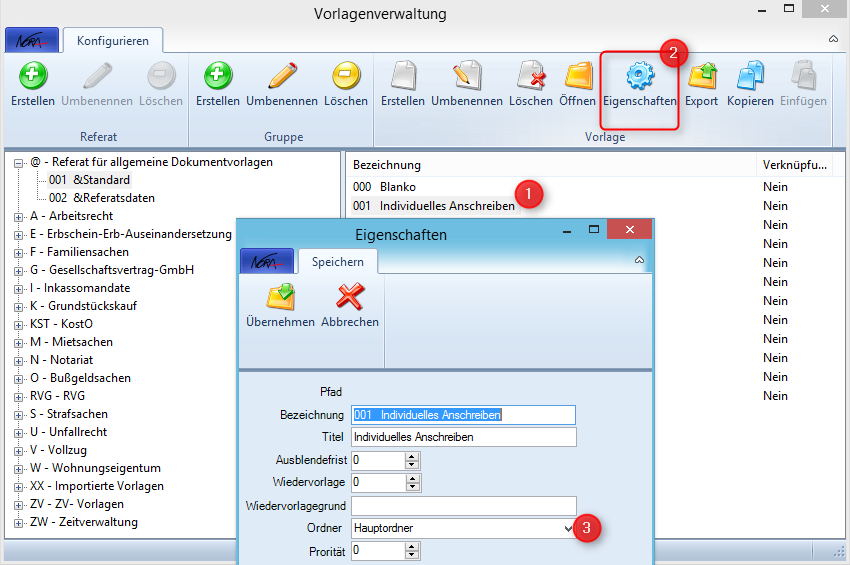
Um eine Vorlage zu bearbeiten wechseln Sie in Word in die Registerkarte „NoRA DMS“ und öffnen die Vorlagenverwaltung.

Vorlage 1

Hier suchen Sie die Vorlage, welche Sie ändern möchten und öffnen diese mit einem Klick auf den Button öffnen oder einen Doppelklick.

Die Vorlage öffnet sich nun in einem neuen Word-Fenster und Sie können den Text, den Sie ändern möchten wie in einem normalen Word Dokument bearbeiten und formatieren.


Durch die Nutzung von Vorcodes können Sie Aktenbezogene Informationen (z. B. den Adressblock, die Anrede oder die Aktennummer) automatisch in eine Vorlage übernehmen.

Um Ihre Vorcodes in einer Vorlage sichtbar zu machen drücken Sie ALT + F9. Nun sollten Sie hinzugefügte Vorcodes sehen können.

Um weitere hinzuzufügen, gehen Sie mit dem Cursor auf die Stelle, an der der Vorcode eingefügt werden soll und öffnen Sie die „Vorcode Verwaltung“

2015-10-15_14h32_46

Hier können Sie nun Ihren gewünschten Vorcode suchen und durch einen Doppelklick einfügen.

Mit einem Klick auf den Button speichern wird Ihre geänderte Vorlage gespeichert und Sie können diese zukünftig nutzen.

Welche Vorcodes es alles gibt und was für Einstellungen in diesen vorgenommen werden können entnehmen Sie bitte dem Handbuch „2.3 dms“.


Wie Sie in Ihren Vorlagen mit Makros arbeiten zeigen wir Ihnen im nächsten Teil der Vorlagenbearbeitung.

Webinar Urkundenrolle

Merken Sie sich den 28.10.2015 vor. – An diesem Mittwoch haben wir für Sie das nächste Webinar geplant.

Dieses Mal haben wir das Thema Urkundenrolle für Sie vorbereitet.

Herr Stuckenbröker wird Ihnen zeigen wir Sie Ihre Urkunden schnell und effektiv anlegen können. Natürlich erhalten Sie auch wieder nützliche Tipps und Tricks rund um die Einstellungen und die Vorbelegungen in der Urkundenrolle.

Weitere Informationen senden wir Ihnen in den nächsten Tagen per E-Mail zu.

Wir freuen uns auf Ihre Anmeldung!

beA und beN – Alle Infos auf einem Blick

In den letzten Wochen hat die BRAK viele wichtige Informationen rund um beA und beN veröffentlicht. Die beA-Karten sind bestellbar und die Internetseite der beA ist gefüllt mit Informationen rund um diese und den Ablauf der Umstellung.

Wir haben Ihnen die wichtigsten Informationen rund um die beiden neuen Postfächer zusammengefasst und in einem Dokument für Sie zusammengefasst:

Klicken Sie hier zum Download des Info-Blattes

Vorlagenbearbeitung Teil 1/4

Sind Ihre Vorlagen noch aktuell? Sicherlich finden auch Sie eine Word-Vorlage die eigentlich mal überarbeitet werden müsste.
Wir zeigen Ihnen in den nächsten Wochen die Möglichkeiten in der NoRA Advanced Vorlagenverwaltung Vorlagen zu bearbeiten.

Heute: Wie erstelle ich eine neue Vorlage

Um eine Vorlage zu bearbeiten wechseln Sie in Word in die Registerkarte „NoRA DMS“ und öffnen die Vorlagenverwaltung.

1

Eine neue Vorlage kann auf mehreren Wegen erstellt werden. Zum einen kann mit einer leeren Vorlage gestartet werden, zum anderen kann auch eine bestehende Vorlage kopiert werden. So haben Sie schon ein „Grundgerüst“ auf das Sie aufbauen können.

2

Erstellen Sie eine leere Vorlage öffnet diese sich automatisch. Kopieren Sie eine Vorlage, müssen Sie diese per Doppelklick oder über den Button „öffnen“ öffnen. Nun machen Sie die gewünschten Änderungen und speichern anschließend die Vorlage.
Wie Sie die Vorlage ändern und was es für Möglichkeiten der automatischen Datenübernahme aus der Akte gibt zeigen wir Ihnen im nächsten Teil der Vorlagenbearbeitung.

Neues NoRA Update

Vor einigen Tagen haben wir wieder ein neues NoRA Update veröffentlicht.

Inhalt von diesem waren Optimierungen an der Vorschau. Ebenfalls haben wir an einigen Stellen das Handling verbessert um Ihnen die Arbeit noch weiter zu erleichtern.

Sollten Sie in Ihrer Kanzlei keine Update-Benachrichtigung bekommen oder sollten Sie Probleme bei der Update-Installation haben, wenden Sie sich bitte an unseren Support!


Webinar „Best Practice“

Wir zeigen Ihnen im Webinar „Best Practice“ praktische und arbeitserleichternde Funktionen in NoRA Advanced, die Sie bei Ihrer täglichen Arbeit unterstützen.

In ca. 30 Minuten zeigen wir Ihnen praktische Tipps, Einstellungen und Anpassungen um Ihre Kanzleiabläufe in NoRA Advanced weiter zu optimieren. Zukünftig werden Sie mehrere Arbeitsschritte ausführen können, ohne den Überblick zu verlieren!

Melden Sie sich an, zum Webinar „Best Practice“ am 08.10.2015 um 15:00 Uhr.

Weitere Informationen erhalten Sie in kürze per Mail!

Webinar Nebenkosten

Das Modul Nebenkosten ermöglicht Ihnen die schnelle Erfassung und Abrechnung der zur Akte entstandenen Kosten. Die einzelnen Posten der Nebenkosten zu dokumentieren ermöglicht Ihnen die genaue und vollständige Abrechnung dieser. Monatlich verzichten Sie auf eine Menge Geld, wenn Sie kein Buch über Ihre entstandenen Kosten führen und diese dadurch nicht berechnet werden.
Lernen Sie im nächsten Webinar Ihre Nebenkosten noch schneller zu erfassen und optimieren Sie Ihre Kanzleiabläufe dank diverser Auswertungsmöglichkeiten.

Das Webinar findet statt am 24.09.2015 um 15:00 Uhr.

Melden Sie sich einfach bei Herrn Sebastian Haar, dieser wird Ihre Anmeldung gerne entgegen nehmen:

Tel.:    05451 921-39
Mail:   S.Haar@mdi-NoRA.de

Wir freuen uns auf Ihre Anmeldung.


Die beA-Karte – Ihr Schlüssel zum Postfach

Seit kurzem finden Sie auf der Internetseite des beA Informationen rund um die beA-Karte und den Bestellvorgang zu dieser.

Die beA-Karte ist zwingend notwendig um beim ersten Start des beA die Erstregistrierung durchführen zu können. Ebenfalls kann das beA nur mit dieser Karte gestartet werden.

Für die Bestellung der beA-Karte ist eine eindeutige Identifikationsnummer notwendig, welche Ihnen von der BRAK und der BNotK bis zum 15. September 2015 zugesandt wird.

Die beA-Karte wird jährlich 29,90 € kosten und lässt sich zusätzlich mit einem Signaturzertifikat ausstatten, wodurch das digitale Signieren Ihrer Dokumente möglich ist. Der Jahresbeitrag steigt in diesem Falle auf 49,90 €.

Weitere Informationen finden Sie unter: http://bea.brak.de/

All-IP – Der neue Telefonstandard

All-IP bezeichnet die Telekomunikation über das Internet. Ihre Telefonate werden nicht mehr über die ISDN-Leitung gesendet sondern durch das High-Speed-Datennetz verschickt.

Durch die Abschaltung des ISDN-Systems, durch die Telekom, im Jahr 2018 ist eine Umstellung zu All-IP unumgänglich. Während dies bei Privathaushalten ein geringeres Problem darstellt, haben Unternehmen einige Hürden zu überwinden:

  • Ist Ihre Telefonanlage für den IP-Betrieb vorbereitet?
  • Muss eventuell eine neue Telefonanlage angeschafft werden?
  • Welche All-IP Anlage ist die passende für das Unternehmen?

Die Umstellung zu All-IP bringt aber nicht nur Nachteile und Kosten mit sich. Durch die Verbindung über das High-Speed-Datennetz wird die Sprachqualität deutlich erhöht und auch das Netz ist stabiler.

Sollten Sie weitere Fragen zum Thema All-IP und die Umstellung zu diesem System haben, setzen Sie sich doch mit uns in Verbindung. Gerne beantworten wir Ihre Fragen.