Archiv der Kategorie: Neues aus der NoRA

in dieser Kategorie haben wir alle Neuerungen rund um die NoRA für Sie.
Aber auch Tipps und Tricks werden hier bekannt gegeben.

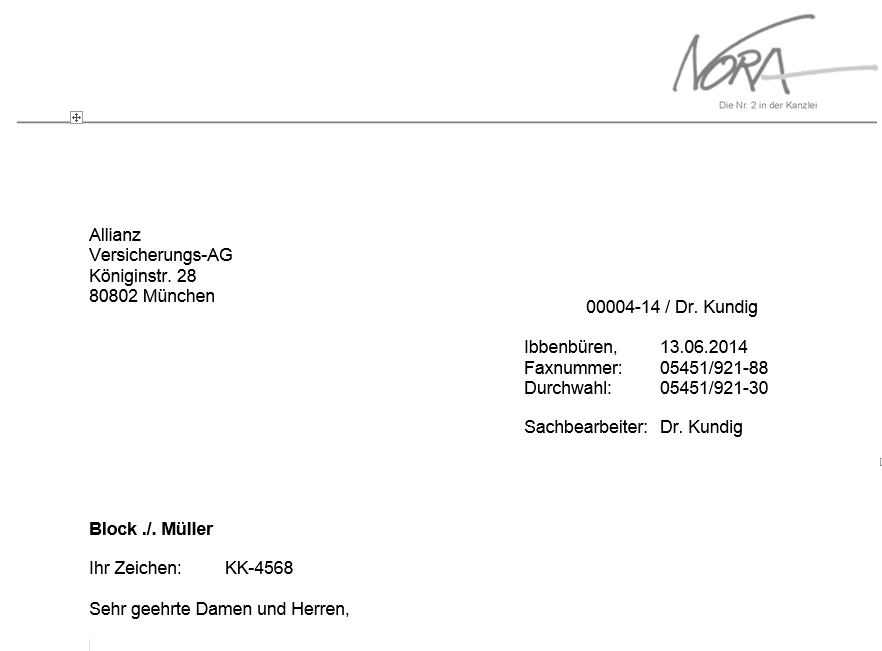
Barcodes im Aktenstammblatt

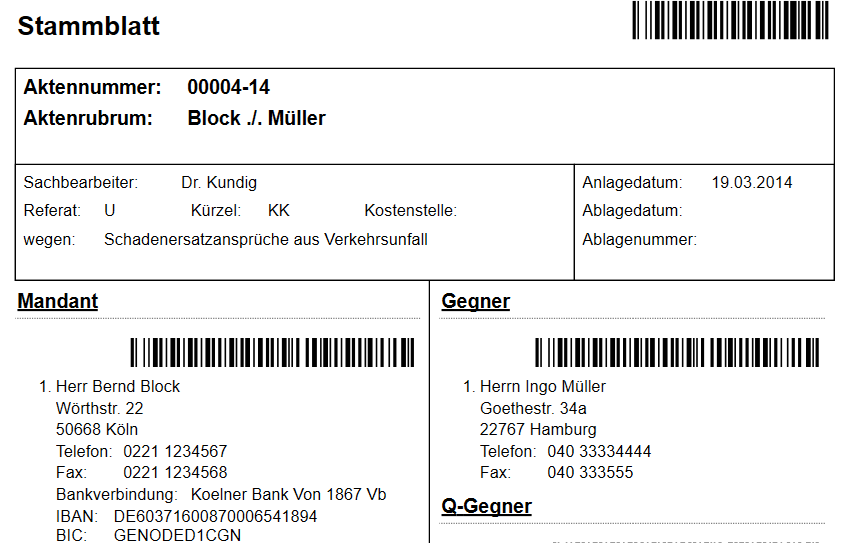
Es besteht die Möglichkeit, das Aktenstammblatt inklusive eines Barcodes auszugeben. Einzustellen ist dieses in den Vorbelegungen Akte. Zu jedem Beteiligten wird im Aktenstammblatt ein Barcode ausgegeben, der sowohl die Aktennummer als auch die ID der Adresse enthält.

Barcode01

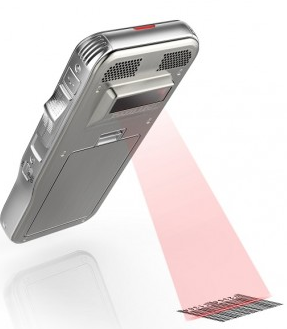
Mit dem Diktiergerät Philips DPM 8500/00//00 können Sie den Barcode direkt vom Bildschirm einscannen und somit das neue Diktat direkt zur Akte bzw. dem entsprechenden Beteiligten zuordnen!

Barcode2Barcode3

Nach Übergabe der aufgezeichneten Diktate an den Schreibpool bzw. an die entsprechende Schreibstelle, erhalten die Diktate in der Philips SpeechExec Pro Software umfangreiche Informationen wie z.B. Aktenzeichen, Rubrum, Sachbearbeiter und Empfänger.

Barcode4

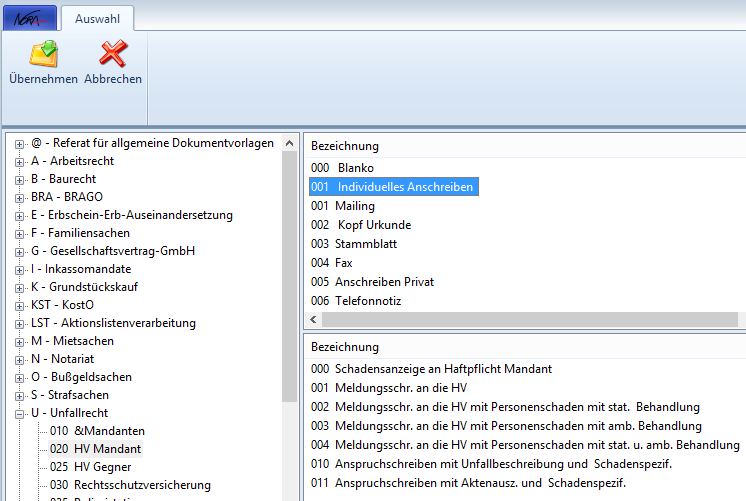
Mit einem Doppelklick öffnet der Schreibplatz das Diktat und parallel dazu öffnet sich die NoRA Advanced Vorlagenauswahl.

Barcode5

Nach Auswahl der Vorlage wird der eingescannte Beteiligte übernommen und es kann mit dem Schreiben des Diktates begonnen werden.

Barcode6

Die Funktionen sind allerdings noch viel umfangreicher. Zum Beispiel kann ein Diktat für ein Neumandat, zu dem es noch keine Akte im System gibt, automatisch mit der Aktenneuanlage verknüpft werden.

Für Recherchezwecke wird bei Diktatauswahl die entsprechende Akte geöffnet.

Barcode7

Gerne stellen wir Ihnen die Funktionen in einer persönlichen Präsentation vor.
Vereinbaren Sie einen Termin mit dem NoRA Vertriebsteam.

Erstellen von Dokumenten und Notizen aus der Akte heraus

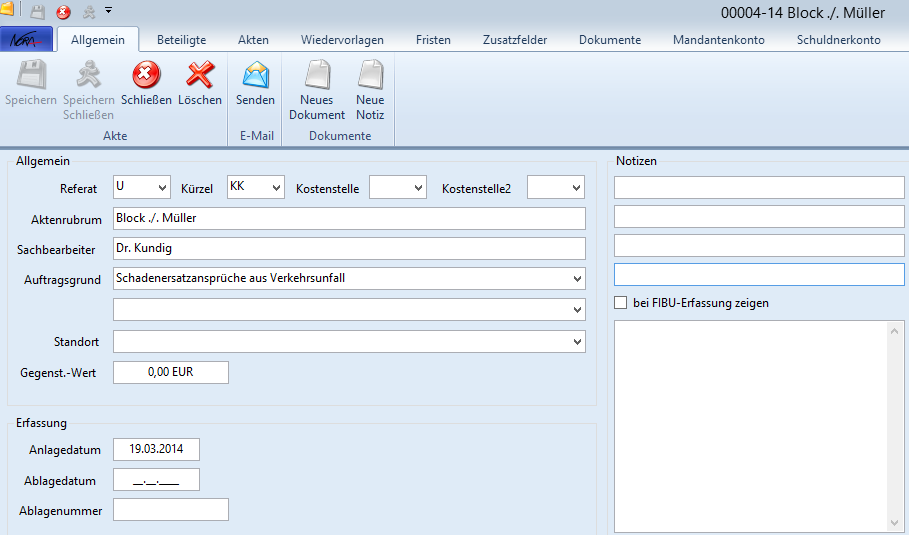
Seit dem Update im Mai gibt es zwei neue Button in der Akte: einen zum Erstellen von Dokumenten und einen zum Erstellen von Notizen.

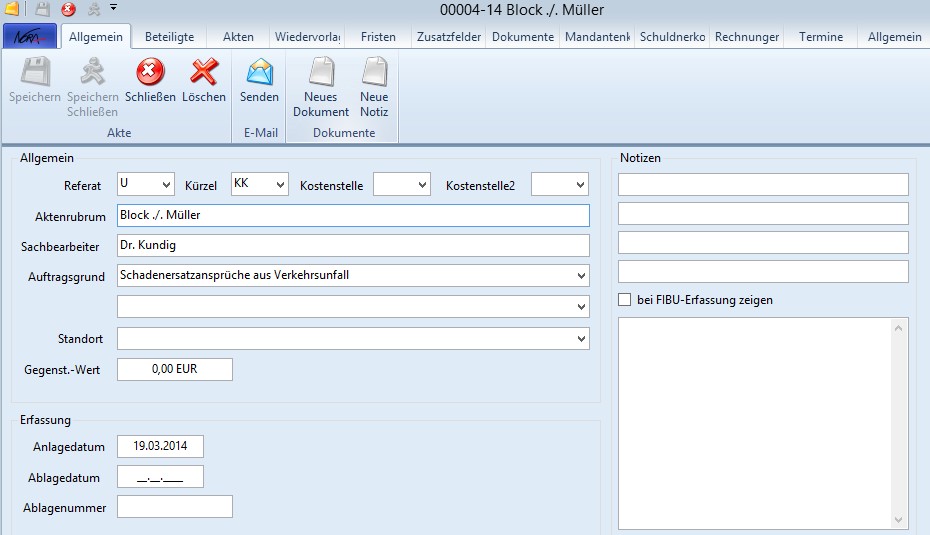
Haben Sie eine Akte geöffnet, können Sie über den Button „Neues Dokument“ ein Schreiben erstellen. Es öffnet sich automatisch Microsoft Word und die geöffnete Akte ist ausgewählt. Die Dokumente werden direkt zur Akte gespeichert.

Über den Button „neue Notiz“ können Sie schnell eine Aktennotiz erstellen. Die Notizvorlage können Sie vorab in Microsoft Word individuell gestalten und als Vorlage speichern. Bleiben Sie dazu in Word, gehen Sie auf den Reiter „NoRA DMS“, öffnen Sie die „DMS Einstellungen“ und legen Sie die Notiz-Vorlage fest. Natürlich werden die Notizen ebenfalls direkt zur Akte gespeichert.

Weitere Infos finden Sie im Handbuch unter 2.1 eFolder 1.1.4.1 Allgemein

Erweiterte Suchen

Der diesjährige Kundentag konnte wieder einmal überzeugen. Die neuen Themen und spannenden Vorträge sind auf großes Interesse gestoßen.
Wir möchten denen, die nicht zum Kundentag kommen konnten, diese Informationen nicht vorenthalten. Deswegen hier schon ein erster Teil des Vortrages „NoRA best practice“:  Auswertungen mithilfe der erweiterten Suche.

  • Akten, die im letzten Monat für ein Sachbearbeiterkürzel erstellt wurden:
    Anlagedatum: Letzter Monat
    Kürzel des Sachbearbeiters: KK
    Akten im letzten Monat erstellt
  • Schlafakten (Akten mit aktivem Sachstand, die noch nicht abgelegt sind)
    Ohne aktiven Sachstand: nein
    Ablagedatum: enthält keine Daten
    schlafakten
  • Nicht abgerechnete Akten
    Ohne Rechnung: ja
    nicht abgerechnete Akten1

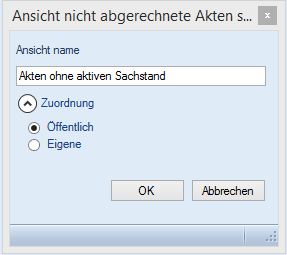
Beim Speichern von erweiterten Suchen gibt es zwei Möglichkeiten:
1. der gesamten Kanzlei Zugriff auf die Suche gewähren („öffentlich“) oder
2. eine individuelle Suche, die nur der Ersteller dieser Suche sieht („eigene“), erstellen.
erweiterte Suche
Führen Sie die gespeicherten Suchen aus, erhalten Sie die aktuellen Daten.

Tipp: Suchkriterium Rechnungsart

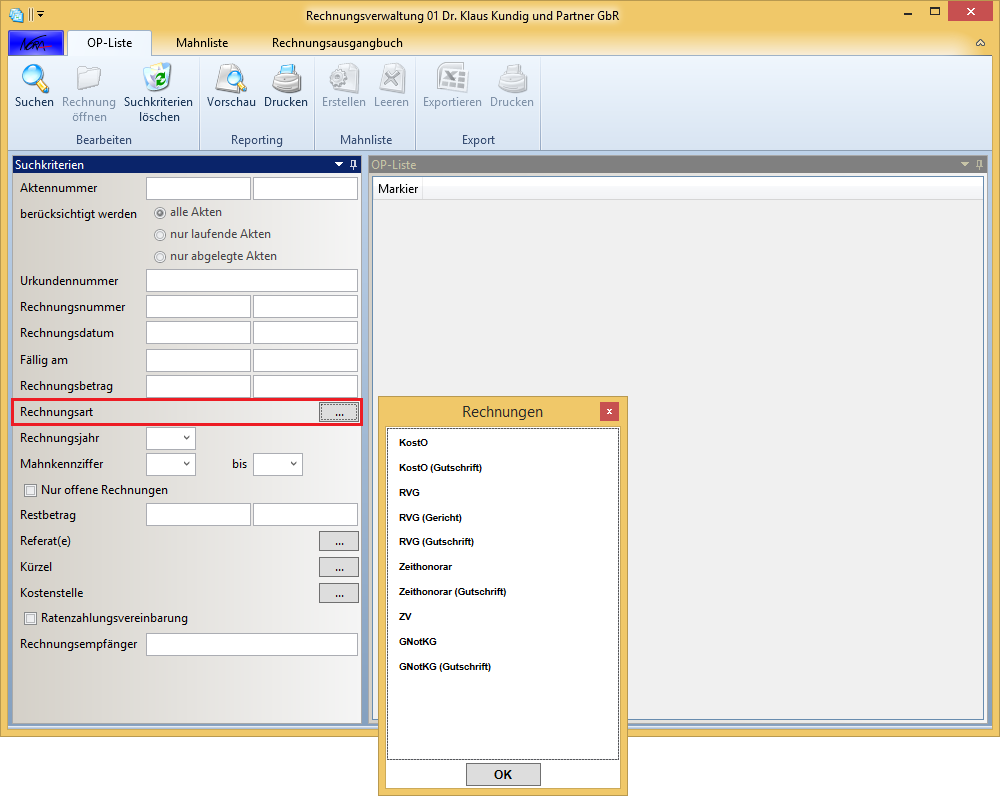
In der Rechnungsverwaltung können Sie diverse Suchkriterien einstellen.

Ein ehr unbekanntes Suchkriterium ist die Rechnungsart. Diese ist standardmäßig nicht gesetzt. Hier können Sie zwischen allen Rechnungsarten wählen und so Ihre Suche deutlich verfeinern.

Rechnungsverwaltung

Tipp: Die eigene Weblink-Favoriten-Seite

Viele Anwender kennen die immer wieder besuchten Informationsseiten auch als Favoriten in ihrem Webbrowser.

Um Ihre eigenen Favoriten zu besuchen, müssen Sie nicht extra in den Webbrowser wechseln!
In dieser Anleitung zeigen wir Ihnen, wie Sie sich Ihre favorisierten Webseiten auf dem NoRA Desktop einrichten:

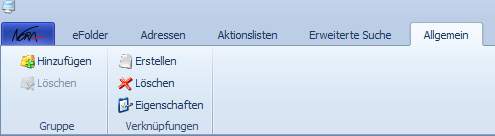
Zuerst erstellen Sie sich ein neues Register. Wechseln Sie dazu in die Programmgruppe „Allgemein“.

Favoriten01

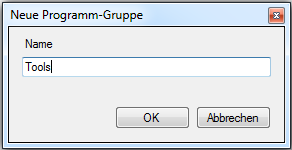
Klicken Sie auf Gruppe „Hinzufügen“. Es öffnet sich das Fenster zur Benennung der Programmgruppe.
In unserem Beispiel benennen wir die Programmgruppe „Tools“.

Favoriten02

Bestätigen Sie die neue Programm-Gruppe mit „OK“.

Die Programmgruppe „Tools“ wird Ihnen nun auf dem Desktop als Register angezeigt.

Favoriten03

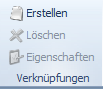
Gehen Sie auf das Register und wählen dort Verknüpfungen „Erstellen“.

Favoriten04

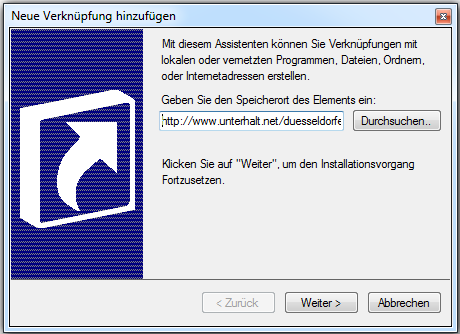
Es öffnet sich das Eingabefenster für die Eingabe der neuen Verknüpfung. Hier fügen Sie die Quellangabe für die Webseite ein. In unserem Beispiel eine Seite für die Düsseldorfer Tabelle 2013 2014 (http://www.unterhalt.net/duesseldorfer-tabelle.html).

Favoriten05

Klicken Sie nach dem Einfügen auf „Weiter“.

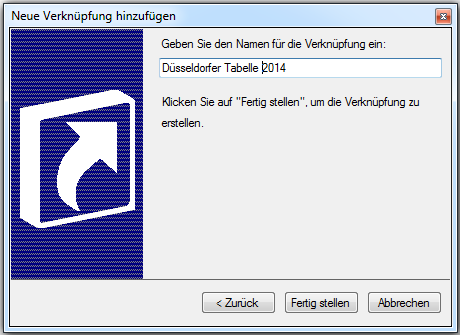
Nun vergeben Sie noch einen Namen für die Verknüpfung und klicken anschließend auf „Fertig stellen“.

Favoriten06

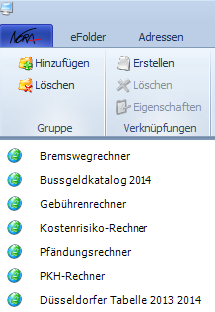
Sie haben nun in der Programmgruppe „Tools“ die Verknüpfung „Düsseldorfer Tabelle 2013 2014“ erstellt.

In unserem dargestellten Beispiel haben wir bereits mehrere Verknüpfungen angelegt.

Favoriten07

Mit einem Doppelklick auf die Verknüpfung öffnet Ihr Webbrowser die Webseite.

Jahreswechsel 2013 /2014

In diesem Artikel beschreiben wir Ihnen die notwendigen Arbeitsschritte für den Jahreswechsel. Der NoRA Support steht Ihnen gerne zur Unterstützung zur Verfügung.

 Finanzbuchhaltung

 Sachkonteneröffnung

Alle Sachkonten werden für das Jahr 2014 automatisch angelegt, sobald im neuen Jahr die Software NoRA bzw. NoRA Advanced gestartet wird. Nicht mehr benötigte Konten  (z.B. altes Bankkonto) können im Vorfeld gesperrt werden und werden dann beim Jahreswechsel nicht mehr angelegt. Hierdurch reduziert sich Ihr Kontenrahmen und bietet mehr Übersicht.

Sperren von Sachkonten

Öffnen Sie die NoRA Finanzbuchhaltung und klicken Sie im oberen Teil auf Systemdienste. Wählen Sie den Menüpunkt „Sperren und Freischalten von Sachkonten“ aus und danach die Funktion „Sperren von Sachkonten“. Geben Sie das zu sperrende Sachkonto ein und den Grund hierfür. Das Sachkonto ist nun gesperrt und steht im Jahr 2014 nicht mehr zur Verfügung. Voraussetzung ist, dass der Saldo des Kontos auf Null ist. Dieser Schritt ist zwingend im lfd. Jahr 2013 durchzuführen.

Saldenvorträge für 2014 buchen

Sind alle Buchungen für das Jahr 2013 gebucht und der Jahreswechsel erstellt, öffnen Sie die Finanzbuchhaltung mit dem Buchungsdatum 31.12.2013. Klicken Sie nun auf „Systemdienste“ und wählen Sie den letzten Punkt „Jahreswechsel ins nächste Jahr“ aus. Im nachfolgenden Fenster wählen Sie nun den Punkt „Saldenvorträge für Jahrgang 14 buchen“ aus.

 Massen –und Verwahrungskartei

Abschluss des Massen- und Verwahrungsbuchs

Sobald alle Buchungen und Massen für 2013 vollständig eingetragen sind, starten Sie das Modul mit dem buchungstechnischem Datum 01.01.2014. Bestätigen Sie im Anschluss die Meldung zum Jahreswechsel, alle Buchungen werden nun vorgetragen. Bitte beachten Sie, dass ab diesem Zeitpunkt keine Buchung für 2013 und kein nachträglicher Ausdruck mehr möglich ist.

 Änderung der Postgebühren

Zum 01.01.2014 erhöht die Deutsche Post die Gebühren für den Standardbrief auf 0,60 €. Alle Kunden, die das Modul Nebenkosten nutzen, müssen den geänderten Gebührensatz eintragen.

Änderung der Gebühren in NoRA NT

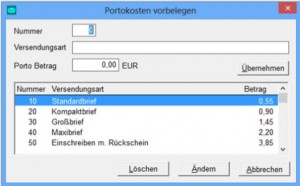
Öffnen Sie das Modul Nebenkosten und wählen Sie im Anschluss den Menüpunkt Einstellungen => Porto aus. Markieren Sie nun die zu ändernde Versandart und klicken Sie auf den Button „Ändern“. Tragen Sie den neuen Gebührensatz ein und bestätigen Sie die Änderung mit „Ändern“.
Postgebühr1

Änderung der Gebühren in NoRA Advanced

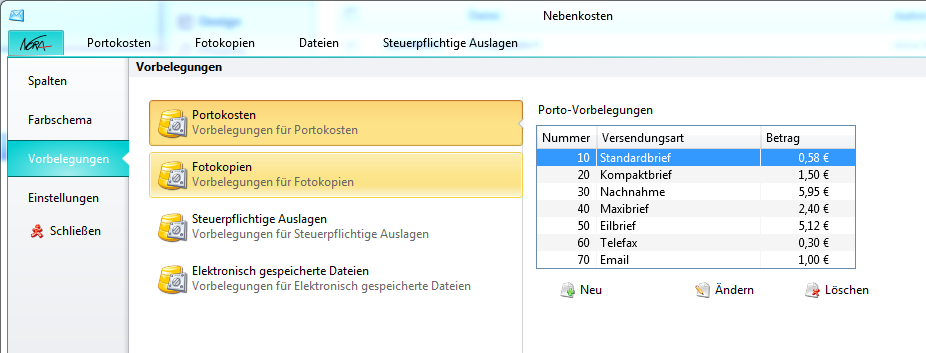
Öffnen Sie das Modul Nebenkosten und wählen Sie über das NoRA Logo den Menüpunkt „Vorbelegungen“. Markieren Sie die gewünschte Versendungsart und ändern Sie den Betrag durch Klick auf Ändern.
Postgebühr2


Änderung der Aktennummern

Sofern die erste Aktennummer im neuen Jahr nicht bei 01-14 anfangen soll, ist dies durch eine Einstellung innerhalb der NoRA zu ändern.

Einstellen der Aktennummern (NoRA NT)

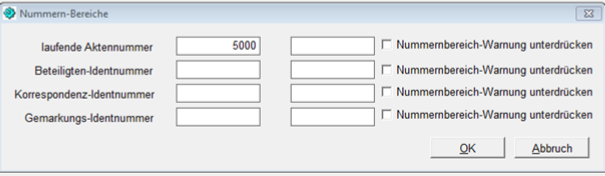
Öffnen Sie ab dem 01.01.2014 an einem beliebigen PC die NoRA Systemeinstellungen. Nach erfolgreicher Eingabe von Benutzername und Passwort wechseln Sie zum Menüpunkt Kennung => Nummernbereiche. Geben Sie im ersten Feld die gewünschte Start-Aktennummer ein und bestätigen Sie Ihre Eingabe mit OK.
Aktennummer1

Einstellen der Aktennummern (NoRA Advanced)

Um Aktennummernbereiche zu definieren, öffnen Sie ab dem 01.01.2014 in den Einstellungen die Vorbelegungen für Akten und klicken Sie auf die Registerkarte „Aktennummernbereiche“.
Um Bereiche zu definieren, klicken Sie auf „Hinzufügen“. Im Feld „Von“ tragen Sie Ihre Start Aktennummer ein, das Feld „Bis“ bleibt leer. Als Startdatum tragen Sie den 01.01.2014 ein. Speichern Sie zum Schluss Ihre Einstellungen mit OK.

Aktennummer2

Tipp: Abfrage vor dem Schließen

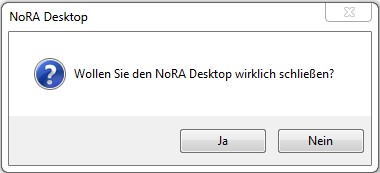
Wer hatte diese Situation noch nicht? Einmal zu viel oder zu schnell geklickt und schon ist die NoRA geschlossen. Um dieses zu verhindern gibt es jetzt die Einstellungsmöglichkeit, dass das Schließen der NoRA bestätigt werden muss. Diesen Punkt finden Sie unter NoRA – Benutzereinstellungen – „Bestätigen vor dem Schließen“.


Tipp: automatisches Aktualisieren der Postfächer verlangsamt die Arbeit mit den Dokumenten im Postfach

Häufig bekommen wir Meldungen, dass die Arbeit mit Dokumenten im Postfach enorm langsam ist. Problem ist oft die automatische Aktualisierung der Postfächer. Diese setzt bei jedem Öffnen eines Dokumentes ein. Ist Ihr Postfach auch sehr langsam, ist es vielleicht zeitsparender, zwischendurch manuell zu aktualisieren.